
Smart Import · версия 2.1.143
От фактура до доставка в Мистрал с по-малко ръчна работа
AI разчитане на фактури, съпоставяне на артикули и отворени доставки в Мистрал. Вие проверявате данните преди запис.
Windows 64-bit · За нова инсталация. Ако вече използвате Smart Import, обновете от програмата.
Как да започнете
- Инсталирайте Smart Import за Windows. Ако вече го използвате, обновете от програмата, за да запазите настройките и историята.
- Свържете своята регистрация или заявете проба от програмата с вашия имейл. Потвърдете имейла с получения код. Микро Вижън преглежда заявката и след одобрение активира 10 пробни кредита.
- Настройте връзката към поддържаната Мистрал база и влезте с вашата Мистрал парола. При нужда ще ви помогнем с настройката.
- Изберете първа фактура, проверете разчетените данни и съпоставените артикули и подгответе отворената доставка.
Smart Import за Windows
Настолната програма за разчитане, проверка и отворени доставки в Мистрал.
Версия 2.1.143 · Windows 64-bit
Изтегли инсталатораSmart Import Mobile · Android
Снимайте и изпращайте фактури към програмата на компютъра. Покажете QR кода в Smart Import и го сканирайте с телефона.
Инсталиране за AndroidКакво е необходимо
- Windows 64-bit за настолната програма.
- Интернет за AI разчитането, проверката на баланса и плащането.
- Поддържана Мистрал база, настроена връзка и оператор с необходимите права.
- Firebird клиент 2.5.6 (64-bit) е включен в пакета. За мрежова база не е нужна отделна Firebird сървърна инсталация на всеки компютър.
Вижте интерфейса за 45 секунди
Smart Import 2.1.115 с измислена фактура: нов начален екран, съпоставяне на артикули и проверка на цените. Видеото показва последователни екрани с демо данни; не извършва реално AI разчитане, плащане или запис в Мистрал.
Реалният интерфейс
От документа до подготвените артикули
Демонстрационни данни. Магазините, фирмите, документите и сумите на снимките са измислени. Не показваме клиентски данни.
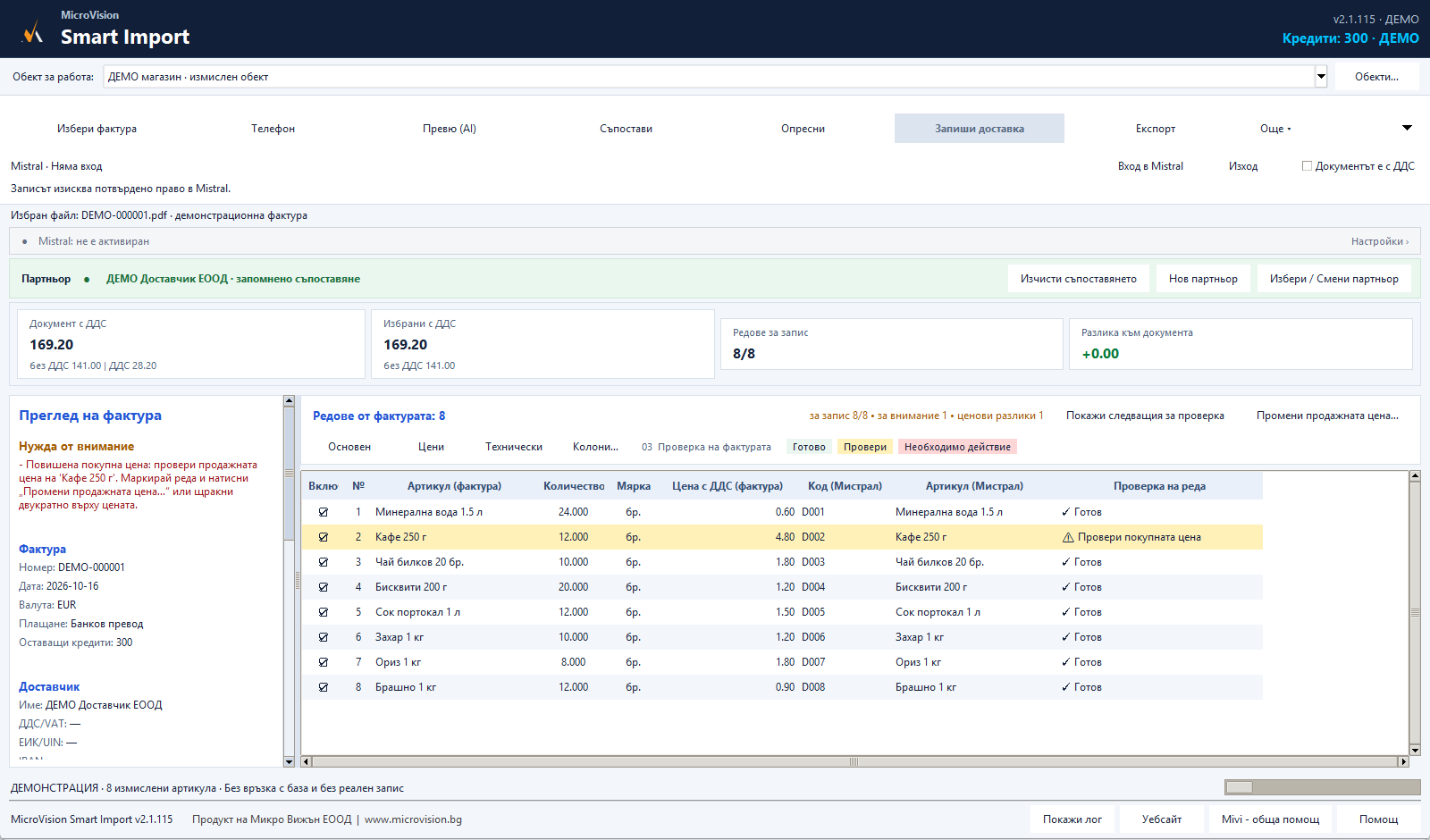
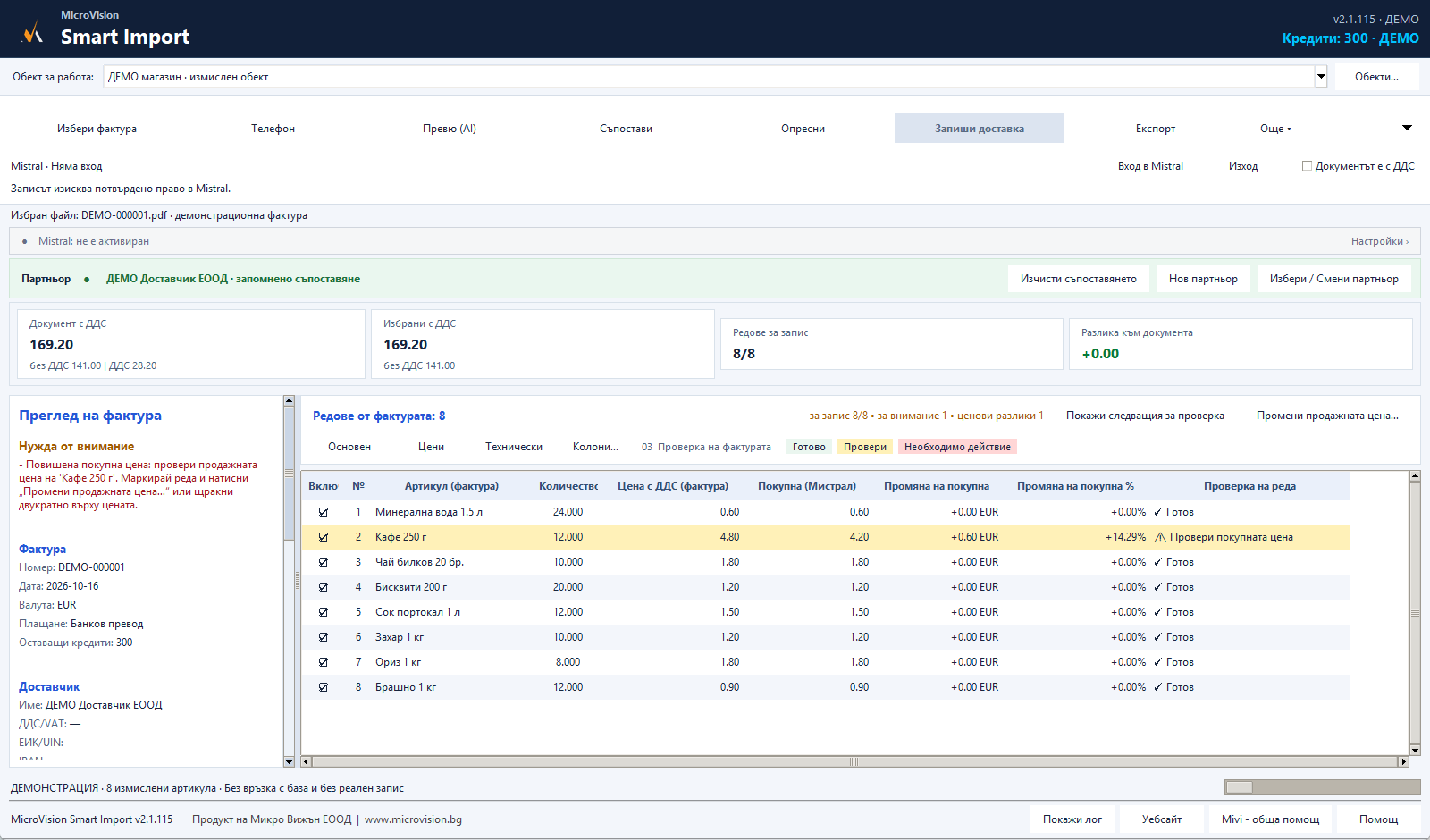
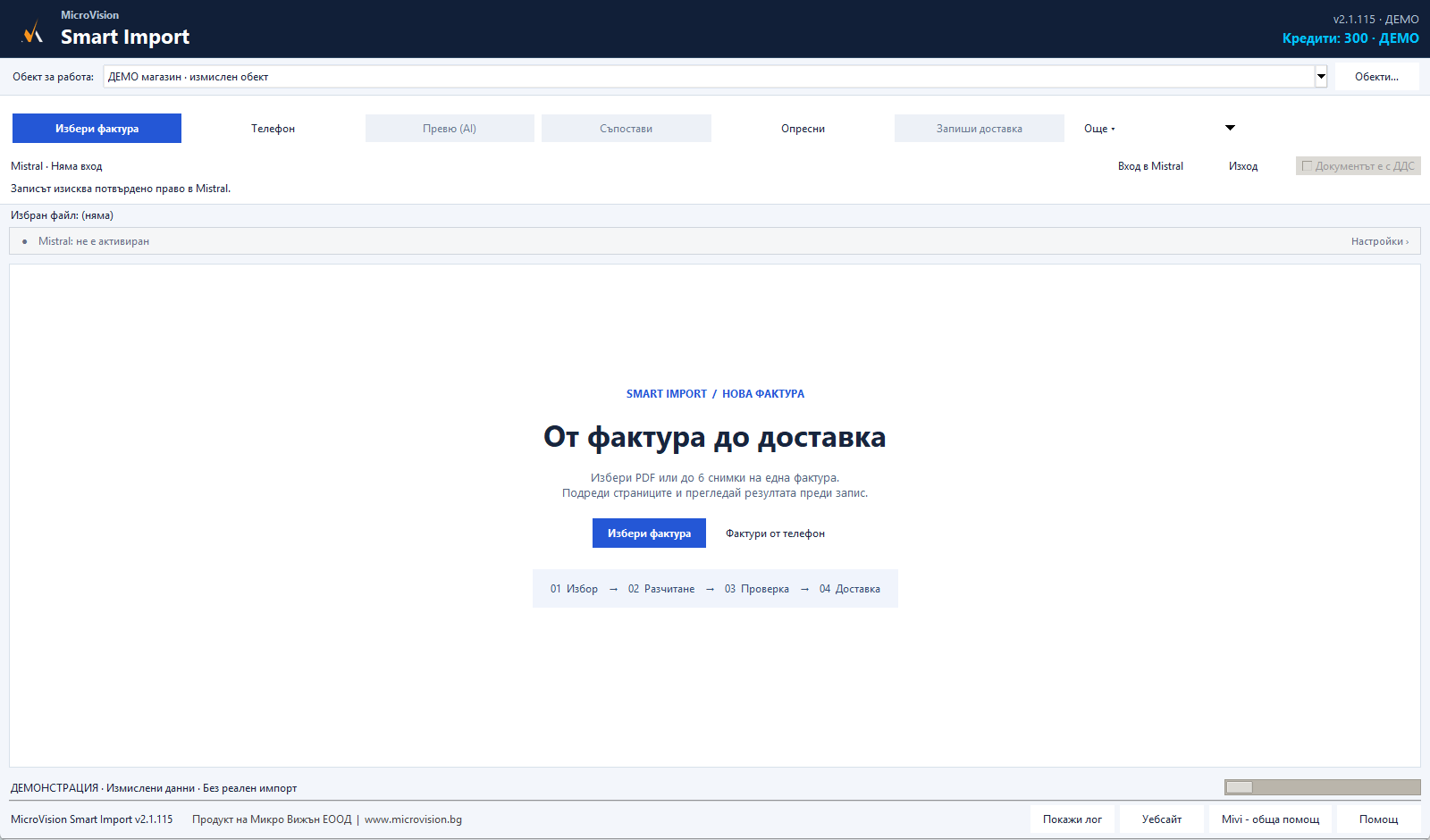
Помощ в най-трудоемките стъпки
Разчитане на PDF и изображения
Подайте PDF, JPEG или друго поддържано изображение. AI моделите обработват документа и извличат информацията за последваща проверка.
Съпоставяне с вашите артикули
Прегледайте предложените съвпадения и потвърдете правилния артикул. Запазените съпоставяния помагат при следващи документи от същите доставчици.
Проверка преди Мистрал
Проверете разчетените данни и съпоставянията преди прехвърляне. При поддържана и настроена интеграция документът се подава като отворена доставка в Мистрал.
Документи от телефона
Smart Import Mobile за Android може да качва изображения към настолната програма след свързване с QR код. Историята и черновите ви помагат да продължите работата по документите.
Вход с вашите права в Мистрал
Използвате своята Мистрал парола. Програмата проверява връзката, оператора и правата преди запис на отворена доставка.
Кредити, карта и фактура
Избирате пакет в Smart Import и плащате на сайта. След потвърждение кредитите се добавят към свързаната регистрация, а заявената фактура пристига по имейл.
Качеството на документа влияе върху разчитането. Проверявайте данните и съпоставянията преди импорт. Съвместимостта и профилът за Мистрал се проверяват при настройката на вашата инсталация.
Пет стъпки от документа до Мистрал
- Избирате PDF или изображения на фактурата от компютъра, или ги качвате през свързания телефон.
- AI модел разчита и обработва документа.
- Smart Import предлага съпоставяне с артикулите във вашата система.
- Проверявате данните, коригирате при нужда и потвърждавате съпоставянията.
- Подавате проверения документ като отворена доставка към настроената Мистрал интеграция.
Ясни условия
Кредити според обема документи
100 кредита
€30
Еднократен пакет · без срок
Как да купя този пакет300 кредита
€75
Еднократен пакет · без срок
Как да купя този пакет1000 кредита
€180
Еднократен пакет · без срок
Как да купя този пакетВсички цени са с ДДС. Кредитите нямат срок на валидност. Един успешен нов прочит на документ използва 1 кредит, включително когато страниците са групирани като един документ. Прегледът на вече разчетен резултат и повторното съпоставяне от кеша не използват нов кредит. Кредитът е за разчитането, независимо от последващото записване в Мистрал.
Как се купуват кредити
Покупката започва от Smart Import, за да се добавят кредитите към вашата регистрация и компютър.
- В Smart Import отворете „Проба и регистрация“ → „Купи кредити“ и изберете пакет.
- Натиснете „Продължи към плащане“. Програмата отваря свързаната покупка на microvision.bg.
- Попълнете данните за фактура и платете с карта през BORICA. За фирма фактурата е включена; физическо лице може да я заяви.
- След потвърдено плащане се върнете в Smart Import. Балансът се обновява автоматично, а заявената фактура се изпраща по имейл.
При неизвестен банков резултат проверете незавършената покупка от програмата и не плащайте повторно.
Въпроси по покупкатаПолезно преди да започнете
Какво е нужно за връзка с Мистрал?
Smart Import включва Firebird клиент 2.5.6 (64-bit). При мрежова база са нужни работещият Firebird сървър на Мистрал, правилните адрес и порт и пътят до базата на сървъра. Не е нужна отделна Firebird сървърна инсталация на всеки клиентски компютър. Съвместимостта на конкретната Мистрал база се проверява при настройката.
Какви документи мога да подам?
PDF фактури и изображения, включително JPEG и PNG. Подайте четлив документ с всички страници на фактурата.
Трябва ли да проверявам резултата?
Да. Smart Import намалява ръчното въвеждане, но прегледът на разчетените данни и потвърждението на съпоставените артикули остават част от работата.
Кога се използва кредит?
При успешен нов прочит на документ. Отварянето на разчетения резултат или повторното съпоставяне от кеша не е нов прочит. Записването в Мистрал е последваща стъпка.
Изтичат ли кредитите?
Не. Пакетите от 100, 300 и 1000 кредита нямат срок на валидност. Използвате ги според обема на вашата работа.
Какво да направя, ако плащането не е потвърдено?
Отворете отново покупката от Smart Import и проверете статуса. При неизвестен банков резултат не плащайте повторно. Ако имате нужда от помощ, свържете се с нас с номера на поръчката.
Инсталиране на Smart Import Mobile за Android →
По-малко преписване в ежедневната работа
Разкажете ни какви фактури обработвате и коя Мистрал инсталация използвате. Ще уточним подходящата настройка и кредитен пакет.
Обсъдете Smart Import за вашия обект